Comment envoyer des fichiers lourds rapidement et sans inscription
Publié le 05/08/2026 par Julie Caron
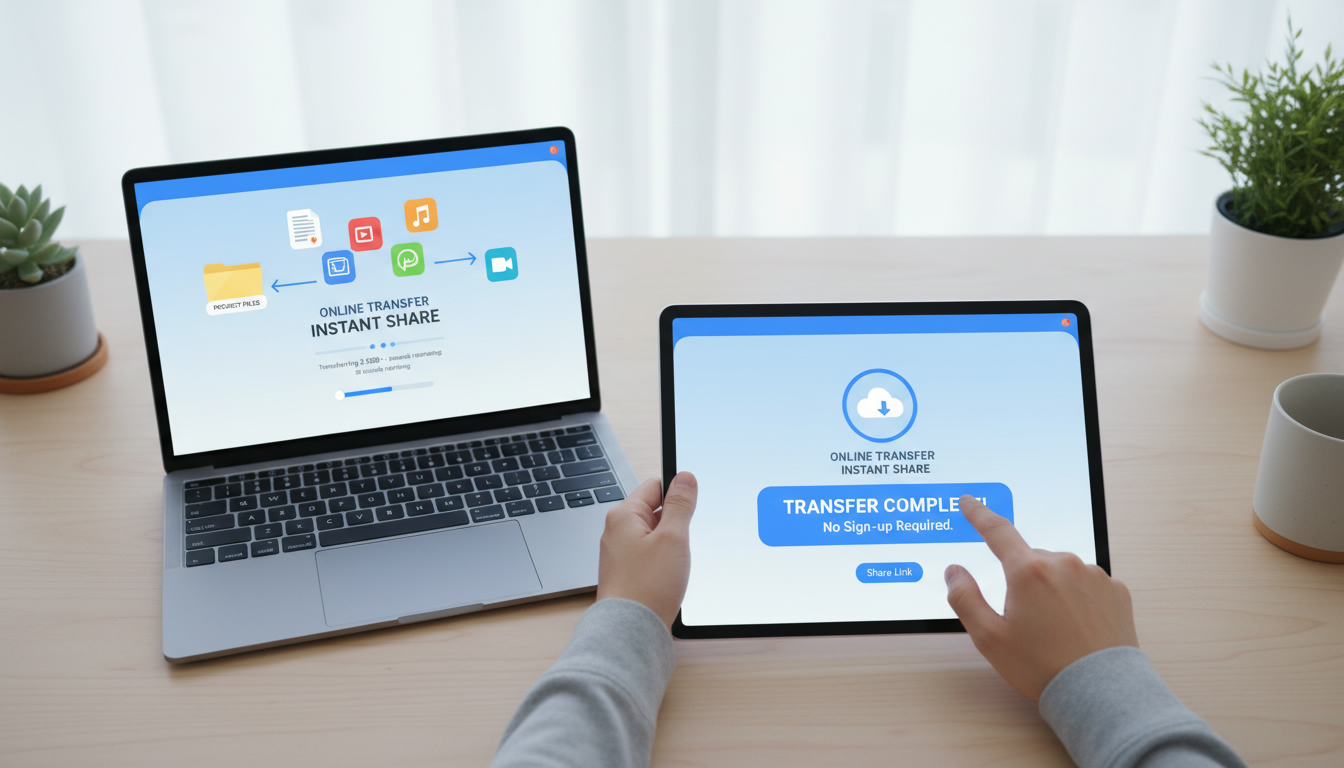
En bref, ce que vous allez découvrir dans cet article : un guide clair et pratique pour envoyer des fichiers lourds rapidement et sans complication. Vous apprendrez les méthodes simples, les outils gratuits et sécurisés, ainsi que des astuces pour optimiser vos transferts en toute confiance.
1. Introduction — enjeux et contraintes de l'envoi de fichiers lourds
Envoyer des fichiers lourds est devenu un besoin fréquent, que ce soit pour partager une vidéo, un dossier professionnel ou des documents volumineux. Cependant, les solutions classiques comme l'e-mail montrent vite leurs limites. Ce guide vous explique pourquoi l'envoi de gros fichiers pose problème et comment le faire facilement, sans inscription ni complications techniques.
2. Pourquoi l'envoi de gros fichiers pose problème
2.1 Limites techniques (taille limite des services, bande passante)
La plupart des services d'e-mail imposent une taille maximale pour les pièces jointes, souvent autour de 25 Mo. Cela rend impossible l'envoi direct de fichiers volumineux. De plus, la bande passante internet peut ralentir le transfert, surtout si votre connexion est instable ou partagée.
2.2 Contraintes pratiques (temps, interruptions, intégrité des fichiers)
Le transfert de gros fichiers peut être interrompu par une coupure réseau ou un problème logiciel, ce qui oblige à recommencer. Il faut aussi s'assurer que le fichier reçu n'est pas corrompu, ce qui complique parfois le partage.
3. Méthodes courantes pour envoyer des fichiers lourds
3.1 Services cloud grand public (Google Drive, Dropbox) — avantages / inconvénients
Les services comme Google Drive ou Dropbox permettent de stocker vos fichiers en ligne et de partager un lien avec vos contacts. Ils offrent une bonne capacité de stockage et une interface simple.
Avantages :
- Stockage en ligne sécurisé
- Partage facile via lien
- Synchronisation automatique
Inconvénients :
- Nécessitent souvent un compte utilisateur
- Limites de taille selon abonnement
- Parfois complexes pour les débutants
3.2 Services dédiés de transfert (WeTransfer, Smash, Filemail)
Ces plateformes spécialisées permettent d’envoyer rapidement des gros fichiers sans inscription. Par exemple, WeTransfer offre un transfert gratuit jusqu’à 2 Go tandis que Smash propose une solution française simple et sécurisée.
Ces services sont parfaits pour un usage ponctuel car ils génèrent un lien à partager immédiatement.
3.3 Protocoles et serveurs (FTP / SFTP / FTPS) — quand les utiliser
Pour les utilisateurs avancés ou professionnels, les protocoles FTP ou SFTP permettent un transfert sécurisé via un serveur dédié. Ces méthodes demandent une configuration technique mais garantissent contrôle et confidentialité.
3.4 Transfert P2P / synchronisation (Resilio, Syncthing)
Le transfert pair-à-pair évite les serveurs intermédiaires en synchronisant directement vos appareils. C’est utile pour partager régulièrement des dossiers volumineux entre plusieurs machines.
3.5 Envoi physique (clé USB, disque dur) — procédure recommandée
Lorsque la connexion internet est trop lente ou instable, l’envoi physique reste une solution fiable : copier les fichiers sur une clé USB ou un disque dur externe puis expédier par courrier.
4. Sécurité et confidentialité
4.1 Chiffrement côté client vs chiffrement serveur
Le chiffrement côté client protège vos données avant leur envoi en ligne, garantissant qu’elles restent illisibles même sur le serveur du service utilisé. Le chiffrement serveur sécurise uniquement la transmission mais pas forcément le stockage.
4.2 Gestion des accès et permissions (liens publics vs restreints)
Privilégiez les services qui permettent de créer des liens protégés par mot de passe ou avec expiration automatique pour limiter l’accès aux seules personnes autorisées.
4.3 Bonnes pratiques pour données sensibles (VPN, politiques d'expiration)
Utilisez un VPN pour renforcer la confidentialité lors du transfert et choisissez toujours une durée d’expiration courte sur vos liens partagés afin d’éviter toute fuite accidentelle.
5. Astuces d'optimisation avant envoi
5.1 Compression efficace (zip, 7z) et choix de paramètres
Compresser vos fichiers avec des outils comme zip ou 7z réduit leur taille et facilite leur transfert tout en regroupant plusieurs documents dans un seul fichier.
5.2 Découper les fichiers et recomposer à la réception
Pour contourner certaines limites de taille, vous pouvez diviser un fichier volumineux en plusieurs parties avec des logiciels dédiés puis demander au destinataire de reconstituer le tout.
5.3 Optimisation pour médias (transcodage, réduction de résolution si acceptable)
Pour les vidéos ou images, réduire la résolution ou convertir dans un format plus léger permet d’alléger considérablement le poids sans trop sacrifier la qualité.
6. Automatisation et cas avancés
6.1 Exemples CLI (rsync, scp, azcopy) avec commandes types
Les utilisateurs avancés peuvent automatiser leurs transferts via la ligne de commande avec rsync ou scp, utiles notamment pour synchroniser régulièrement des dossiers entre serveurs.
6.2 Utilisation d'APIs et intégration dans des workflows
Certaines plateformes proposent des APIs permettant d’intégrer le transfert de fichiers dans vos applications métiers ou outils collaboratifs pour gagner en efficacité.
7. Comparatif rapide des solutions (critères : taille max, sécurité, coût, vitesse, facilité d'usage)
Pour choisir la meilleure option selon votre besoin :
- Taille maximale : certains services gratuits limitent à quelques Go tandis que d’autres payants montent jusqu’à plusieurs centaines.
- Sécurité : privilégiez le chiffrement et la gestion fine des accès.
- Coût : beaucoup d’outils proposent une version gratuite suffisante pour un usage occasionnel.
- Vitesse : dépendra aussi bien du service que de votre connexion internet.
- Facilité d’usage : interface intuitive et absence d’inscription sont souvent appréciées.
8. Guide pas à pas — 3 tutoriels pratiques
8.1 Envoyer un gros fichier avec Google Drive
- Connectez-vous à Google Drive avec votre compte Google.
- Glissez-déposez votre fichier dans l’espace Drive.
- Faites un clic droit sur le fichier > « Obtenir le lien » > choisissez « Restreint » ou « Toute personne disposant du lien » selon besoin.
- Copiez le lien et envoyez-le à votre destinataire.
8.2 Utiliser WeTransfer pour un envoi ponctuel
- Rendez-vous sur WeTransfer.
- Cliquez sur « Ajouter vos fichiers » puis sélectionnez votre fichier lourd.
- Entrez l’adresse e-mail du destinataire et votre propre adresse.
- Cliquez sur « Transférer » ; WeTransfer génère un lien envoyé automatiquement par e-mail.
8.3 Transfert via SFTP / rsync pour utilisateurs avancés
- Ouvrez votre terminal.
- Utilisez la commande
scp fichier utilisateur@serveur:/chemin/destinationpour envoyer le fichier. - Pour synchroniser dossiers entiers :
rsync -avz dossier/ utilisateur@serveur:/chemin/. - Vérifiez la bonne réception auprès du destinataire.
9. Conclusion
Envoyer des fichiers lourds ne doit plus être source de stress ni de perte de temps grâce aux nombreuses solutions simples et sécurisées disponibles aujourd’hui. Que vous soyez particulier ou professionnel, adaptez votre méthode selon la taille du fichier et vos exigences en sécurité.
Pour aller plus loin, découvrez notre guide complet sur comment transférer facilement de gros fichiers en ligne en toute sécurité qui vous accompagne pas à pas dans chaque étape du partage sécurisé.
Parmi les options gratuites recommandées figurent notamment GrosFichiers, qui permet d’envoyer sans inscription ni limite complexe vos documents lourds via navigateur simplement et rapidement — idéal pour un usage personnel sans prise de tête.
Vous pouvez aussi tester TransferNow, reconnu pour son interface intuitive et ses fonctionnalités avancées comme l’expiration automatique des liens et la protection par mot de passe — parfait pour sécuriser le partage confidentiel.
Ces solutions vous garantissent un transfert rapide tout en respectant la confidentialité nécessaire au partage de données sensibles selon les bonnes pratiques actuelles recommandées par Dropbox Transfer source.
Questions fréquentes
Combien de temps garder un lien actif ?
La réponse dépend du niveau de confidentialité, du destinataire et de l'urgence. Privilégiez une expiration courte, un nom de fichier explicite et un canal séparé pour transmettre le mot de passe lorsque le document est sensible.
Faut-il ajouter un mot de passe ?
La réponse dépend du niveau de confidentialité, du destinataire et de l'urgence. Privilégiez une expiration courte, un nom de fichier explicite et un canal séparé pour transmettre le mot de passe lorsque le document est sensible.
Que faire si le fichier dépasse la limite ?
La réponse dépend du niveau de confidentialité, du destinataire et de l'urgence. Privilégiez une expiration courte, un nom de fichier explicite et un canal séparé pour transmettre le mot de passe lorsque le document est sensible.